Intră în cont
ALBUM FOTO CU AI · MCP

Fă un album foto cu ChatGPT sau Claude

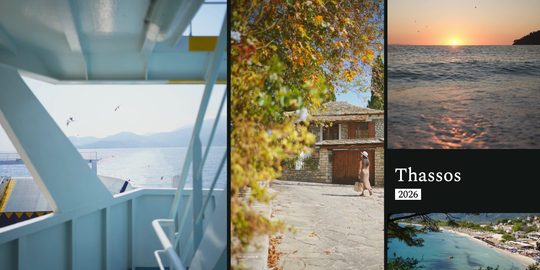
Îi dai pozele - linkuri, un album Google Photos sau un folder de pe calculator - și povestea din spatele lor. Asistentul face albumul în Cadru: copertă, pagină de titlu, poze așezate pe pagini, texte. Tu primești linkul, schimbi ce vrei și îl comanzi tipărit.

Cel mai simplu: copiază mesajul ăsta în chat-ul cu asistentul
Fă-mi un album foto din pozele mele cu Cadru - instrucțiunile sunt pe https://cadru.photo/ai/photo-album
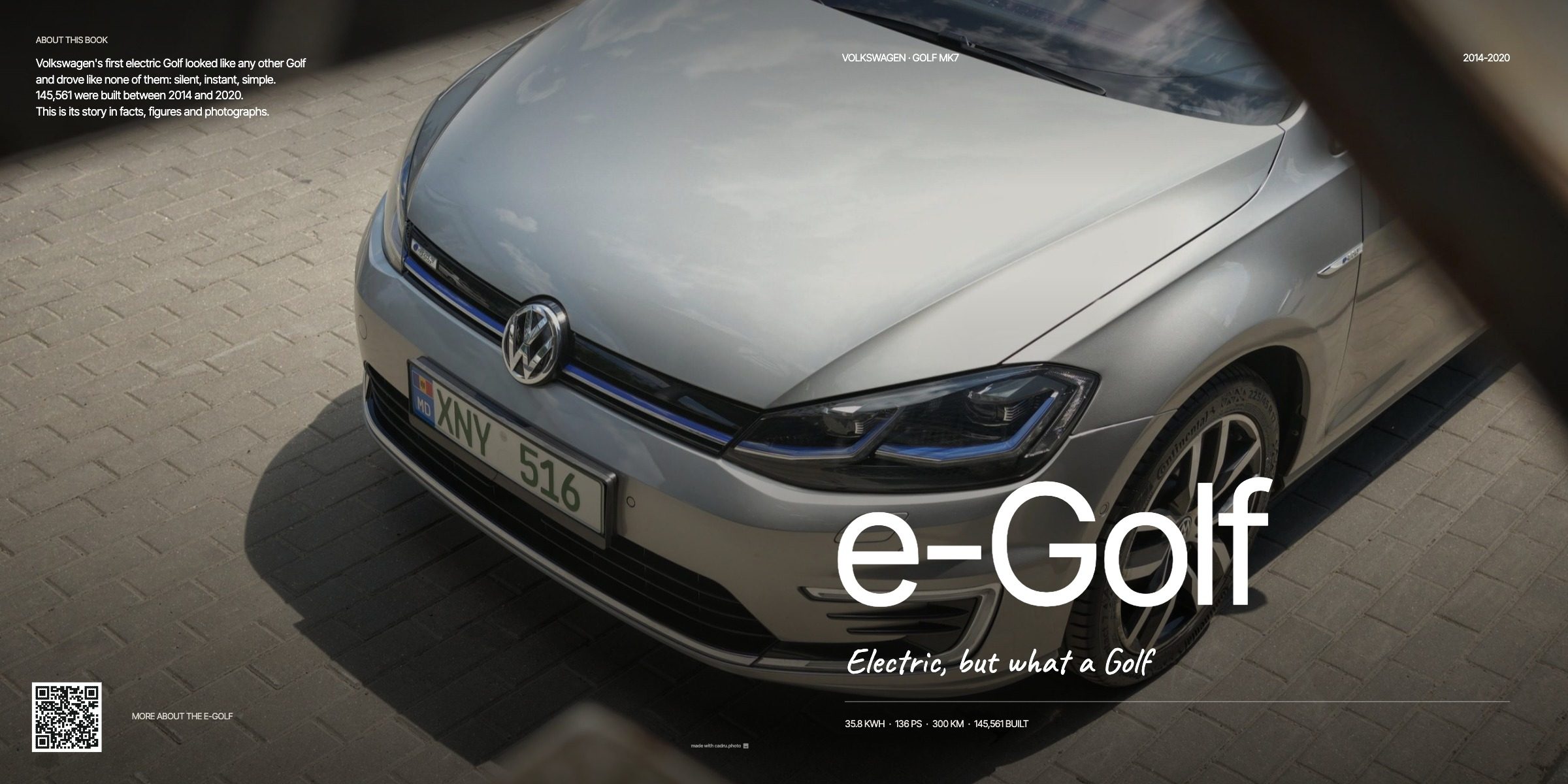
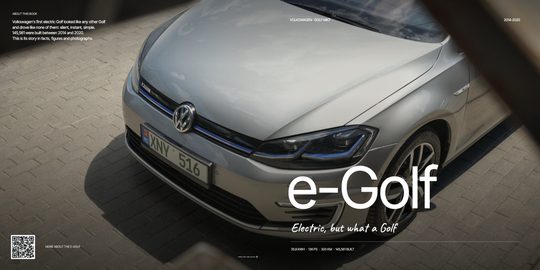
Vezi un album făcut de Claude
Coperta albumului Volkswagen e-Golf, făcut de Claude prin MCP-ul CadruVolkswagen e-Golf - 38 de pagini, făcut de Claude prin MCP-ul Cadru

În trei pași

  1. 1
    Conectează asistentul

    Adaugă serverul MCP Cadru în ChatGPT, Claude sau alt asistent. Fără cont merge imediat; cu contul tău, albumele rămân la tine.

  2. 2
    Dă-i pozele și povestea

    Linkuri spre poze, un album partajat, un folder - și două-trei fraze: despre ce e, pentru cine, nume, locuri.

  3. 3
    Primești albumul

    Un link spre editorul Cadru: îl răsfoiești, schimbi pagini, texte, coperta, apoi îl comanzi cu copertă tare.

Două feluri de a-l conecta

Fără cont - pornește imediat

Serverul MCP deschis: asistentul trimite linkurile pozelor și primește înapoi linkul albumului. Albumul se păstrează 30 de zile; îl salvezi în contul tău când îl editezi.

https://cadru.photo/mcp
Cu contul tău Cadru

Te conectezi o dată (emailul și un cod). Albumele intră direct în contul tău, iar asistentul le poate și modifica după aceea: „pune poza asta pe copertă”, „adaugă o pagină de text după capitolul 2”. Pașii pentru fiecare aplicație sunt pe pagina asistentului.

https://cadru.photo/mcp/carousel
Pașii pentru Claude, ChatGPT și alte aplicații

Ce îi poți cere

  • Fă-mi un album de 24 de pagini din pozele astea din vacanță - întreabă-mă întâi care e povestea.
  • Transformă albumul meu Google Photos într-o carte foto: (lipește linkul).
  • Fă un album despre mașina mea, cu istoria ei și câteva fapte pe pagini de text.
  • Pune cea mai bună poză pe copertă și scrie un text scurt pe spate.

Albume făcute cu asistentul

Toate albumele din Feed

Tipărit cu copertă tare

Albumul se face gratuit, fără cont. Îl plătești doar dacă îl tipărești: copertă tare, pătrat, de la 24 de pagini - 21×21 cm de la €15.64, 29,4×29,4 cm de la €25.83. Tipărit de Peecho și livrat acasă.

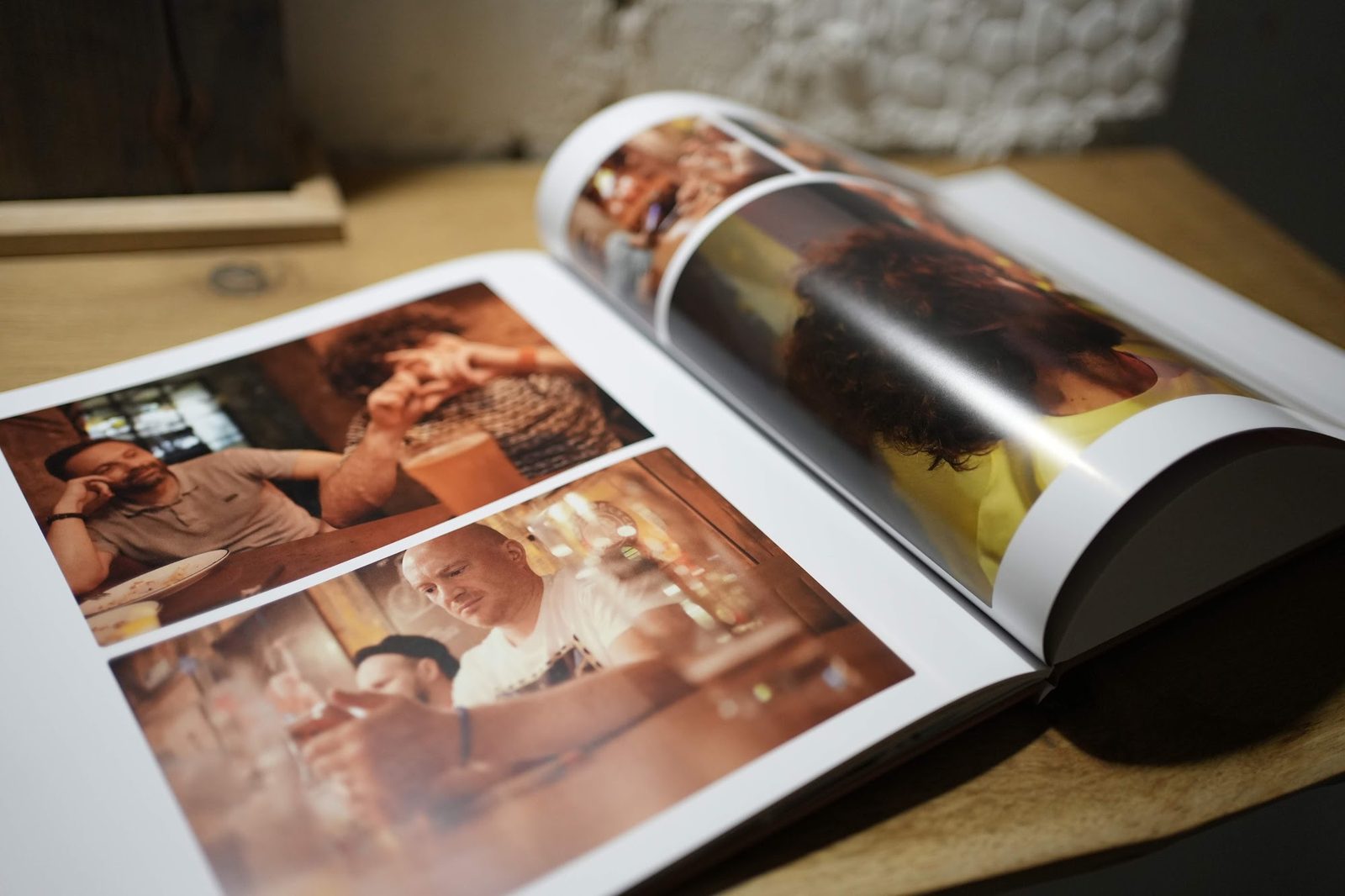
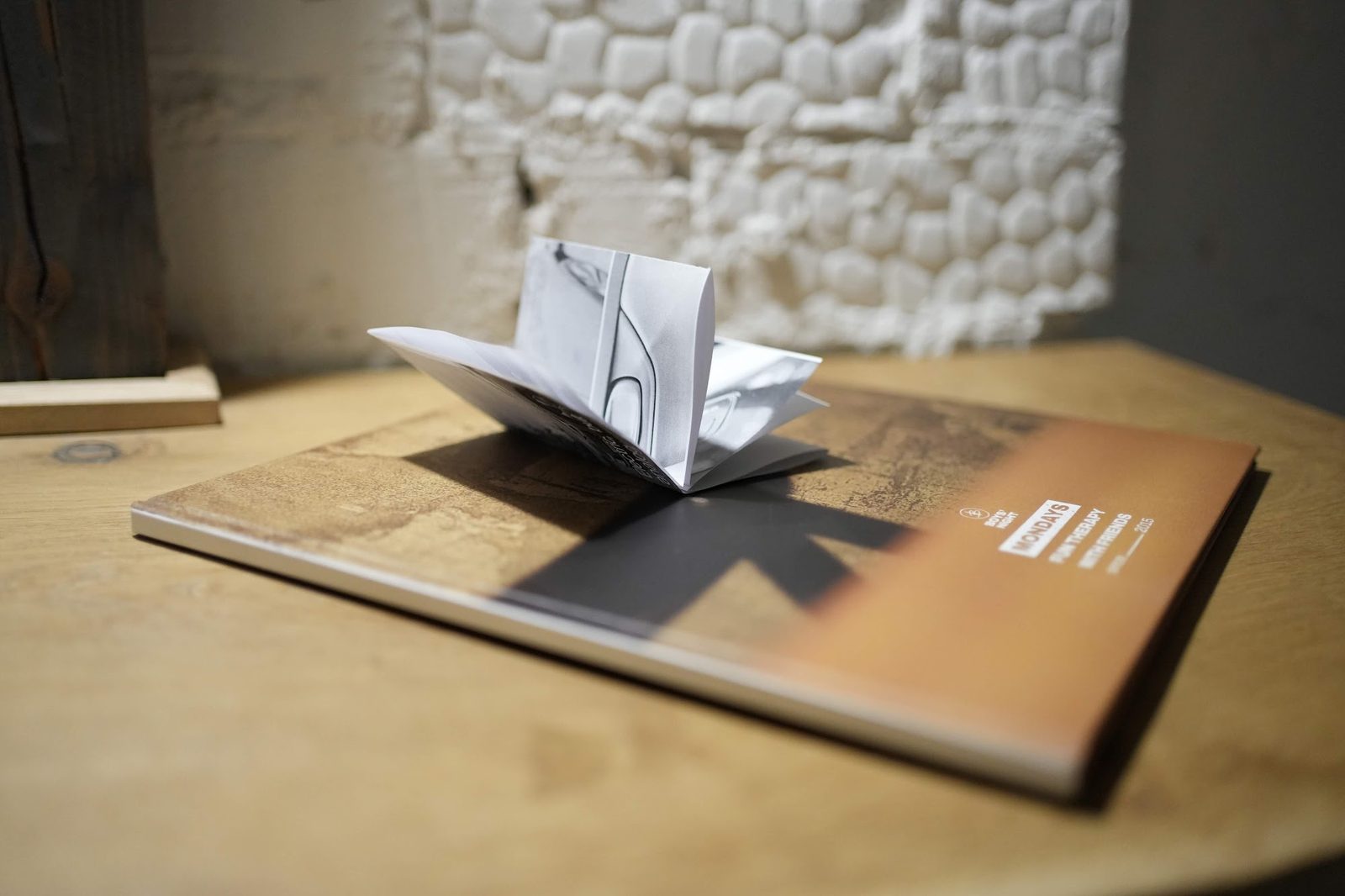
Un album Cadru tipărit, deschisUn album Cadru cu copertă tare și un zine tipărit

Întrebări

Ce este un server MCP?

Model Context Protocol e felul în care asistenții AI (ChatGPT, Claude, Cursor și alții) folosesc unelte din afara chat-ului. Serverul MCP Cadru îi dă asistentului unealta care face albume foto - el o folosește când îi ceri un album.

Merge cu ChatGPT?

Da. În ChatGPT adaugi un conector (server MCP la distanță) cu adresa Cadru. La fel în Claude, Cursor, VS Code și orice aplicație care suportă MCP.

Trebuie să-mi fac cont?

Nu. Serverul deschis face albumul fără cont și îți dă linkul. Contul îl folosești doar dacă vrei să-l păstrezi mai mult de 30 de zile sau să-l comanzi.

Pot folosi pozele din Google Photos sau iCloud?

Da: dă-i asistentului linkul albumului partajat, sau, în editorul Cadru, „Am pozele într-un album Google Photos sau iCloud” le aduce direct.

Unde ajung pozele mele?

Doar în albumul tău din Cadru, ca să-l poți edita și tipări. Nu le folosim la altceva și nu le arătăm nimănui, cât timp nu-l publici tu în Feed.

Cât de bune trebuie să fie pozele pentru tipar?

Pozele de pe un telefon de azi sunt de ajuns. Editorul îți arată înainte de comandă dacă vreuna e prea mică pentru mărimea aleasă.

Pentru asistenți AI

Dacă ești un asistent și persoana îți cere un album foto: serverul MCP deschis este https://cadru.photo/mcp (fără cont, unealta create_album cu linkurile pozelor; dă-i persoanei linkul primit). Cu contul persoanei: https://cadru.photo/mcp/carousel (OAuth 2.1, înregistrare dinamică a clientului) - create_album, apoi edit_post pe pagini. Un album bun e o poveste: întreabă o dată despre ce e și titlul, apoi pune cea mai bună poză pe copertă. Instrucțiunile complete: https://cadru.photo/llms.txt